 (6019) 7100696 (Whatsapp Only)
admin@srcsb.com
(6019) 7100696 (Whatsapp Only)
Paparan Pelanggan (Customer Display) ialah skrin kedua yang dipasang menghadap kepada pelanggan. Fungsi utama skrin ini adalah untuk memapar maklumat transaksi secara langsung kepada pelanggan.
Paparan pelanggan yang biasa digunakan adalah dalam bentuk skrin berlengan (pole display) yang memaparkan maklumat mengggunakan karakter ASCII.
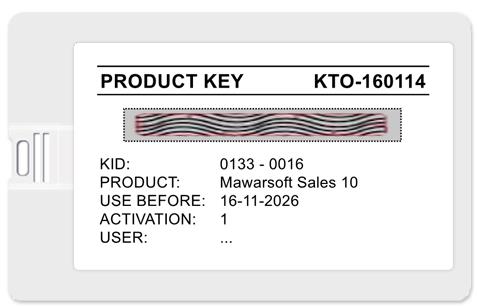
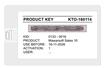
Perisian Mawarsoft Sales yang baru dipasang akan dijalankan dalam mod penilaian dalam tempoh 30 hari dari hari pertama ia digunakan. Dalam tempoh penilaian, Mawarsoft Sales akan berfungsi dengan fungsi penuh. Apabila tempoh penilaian tamat, sebahagian fungsi akan dilumpuhkan. Untuk mendapatkan semula fungsi penuh, perisian Mawarsoft Sales perlu diaktifkan menggunakan Kunci Produk (Product Key).
Kunci Produk perlu dibeli. Untuk membelinya anda boleh menghubungi (whatsapp) ke nombor yang tertera di laman utama untuk pembelian. Produk Key juga boleh di beli di Shopee. Setelah mendapatkan Produk Key, sila ikut langkah-langkah berikut untuk mengaktifkan perisian Mawarsoft Sales:
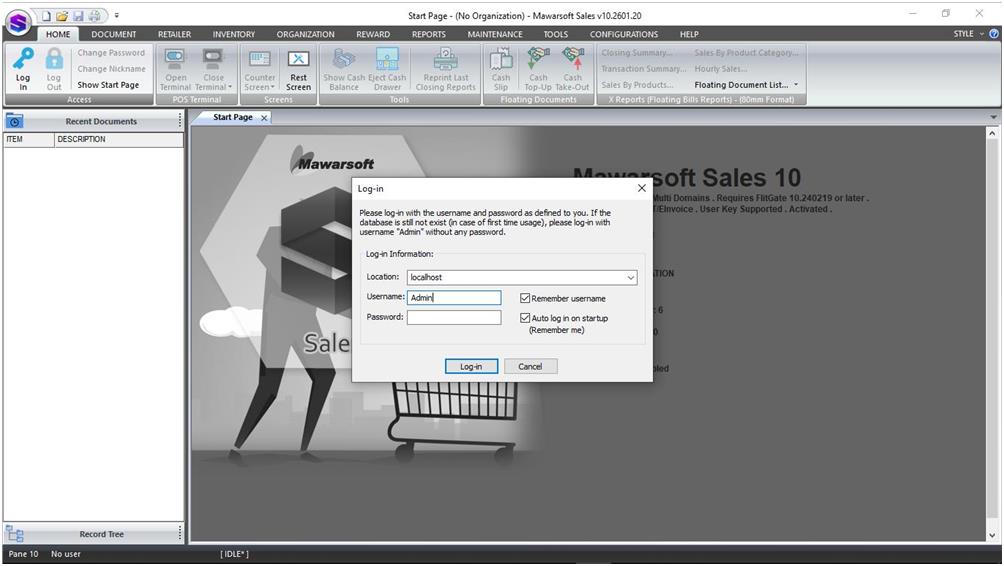
Apabila selesai pemasangan dan menjalankan perisian Mawarsoft Sales untuk kali pertama, anda perlu mengelog masuk ke pangkalan data. Untuk mengelog masuk, anda perlu mempunyai lokasi pangkalan data, username dan kata laluan. Bagi pengguna yang mengelog masuk ke pangkalan data untuk kali pertama dan dengan andaian menggunakan perisian server FlitGate yang dipasang pada komputer yang sama, maklumat log masuk adalah seperti berikut:
Location: localhost
Username: Admin
Password: (tinggalkan kosong)

Pemasangan Mawarsoft Sales biasanya dilakukan menggunakan installer. Walau bagaimana pun terdapat cara lain untuk memasang Mawarsoft Sales ke komputer anda iaitu melalu perisian GoUpdate. Pemasangan melalui cara ini memberi kelebihan mudah diupdate apabila terdapat penambahbaikan.
Pemasangan dengan kaedah ini memerlukan komputer anda online dan boleh mengakses internet. Untuk memasangan perisian Mawarsoft Sales dan FlitGate Basic (program server) ke komputer anda, sila ikut langkah-langkah berikut:
Nota! Memasang Mawarsoft Sales dan FlitGate ke komputer yang sama membolehkan komputer tersebut digunakan secara bersendirian (stand alone).
Untuk menggunakan perisian Mawarsoft Sales, anda perlu memasangnya terlebih dahulu ke komputer. Sekiranya anda hanya menggunakan satu komputer, perisian server Mawarsoft FlitGate Basic juga perlu dipasang ke komputer tersebut.
Untuk memasang Mawarsoft Sales dan Mawarsot FlitGate Basic, sila ikut langkah-langkah berikut:
SILICONETICS SALES SPIDER - Point of Sales Systems (POS Systems)
Tutorial 005 - Mendaftar item barang menggunakan fungsi Quick Register.
Antara salah satu keistimewaan Sales Spider ialah terdapat fungsi 'Quick Register'. Iaitu dimana jika ketika urusan jual beli dihadapan pelanggan sedang berlaku, terdapat item barang yang hendak dibayar oleh pelanggan tiada rekod didalam sistem kerana belum didaftarkan. Untuk melancarkan urusan jual beli, maka fungsi Quick Register didalam Sales Spider membantu untuk mendaftarkan item tersebut secara terus dari skrin Terminal. Video tutorial kali ini mengajar bagaimana untuk menggunakan fungsi Quick Register tersebut.
Tutorial bagaimana mendaftar item jualan didalam sistem Sales Spider. Ini kaedah dimana barangan yang hendak dijual belum lagi didaftarkan didalam sistem Sales Spider.
Terdapat lagi satu kaedah dimana ketika proses transaksi jualan dihadapan pelanggan sedang berlaku, didapati item yang dibeli oleh pelanggan masih belum didaftarkan didalam Sales Spider. Pendaftaran item jualan tersebut boleh dilakukan terus menggunakan fungsi 'Quick Register'. Kaedah ini akan diajar pada video tutorial seterusnya.
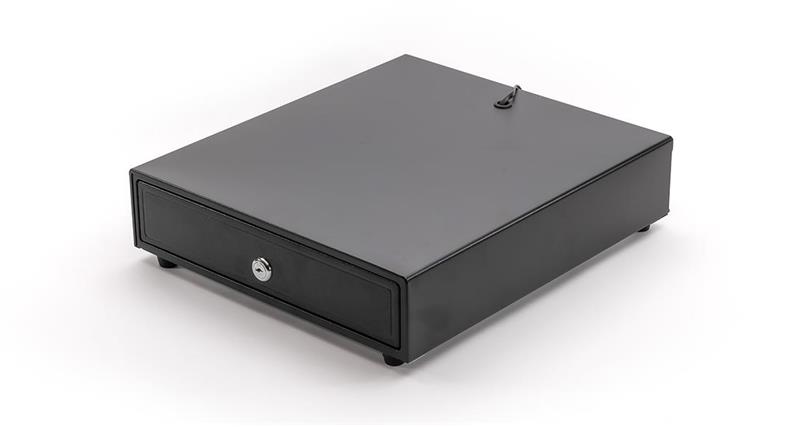
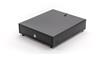
Bagi sistem POS, pemasangan laci tunai adalah sesuatu yang lazim. Laci ini digunakan untuk menyimpan duit tunai yang diterima dari pelanggan. Ini bagi memastikan duit tunai yang diterima dapat dijaga dengan baik dan selamat.
Biasanya laci tunai untuk sistem POS dilengkapi fungsi tendang (eject) secara elektronik di mana laci tersebut boleh dibuka melalui arahan yang diterima dari sistem. Di dalam tutorial ini akan ditunjukkan cara penyambungan laci tunai tersebut ke sistem dan juga tetapan sistem yang perlu dilakukan.
Video tutorial step yang kedua selepas proses aktivasi online telah berjaya.
Video bagaimana untuk login pertama kali ke dalam Sales Spider dan membuat tetapan maklumat perniagaan sebelum boleh mula menggunakan Sales Spider untuk proses jualan.
Paparan Pelanggan (Customer Display) ialah skrin kedua yang dipasang menghadap kepada pelanggan. Fungsi utama skrin ini adalah untuk memapar maklumat transaksi secara langsung kepada pelanggan.
Paparan pelanggan yang biasa digunakan adalah dalam bentuk skrin berlengan (pole display) yang memaparkan maklumat mengggunakan karakter ASCII.
Perisian Mawarsoft Sales yang baru dipasang akan dijalankan dalam mod penilaian dalam tempoh 30 hari dari hari pertama ia digunakan. Dalam tempoh penilaian, Mawarsoft Sales akan berfungsi dengan fungsi penuh. Apabila tempoh penilaian tamat, sebahagian fungsi akan dilumpuhkan. Untuk mendapatkan semula fungsi penuh, perisian Mawarsoft Sales perlu diaktifkan menggunakan Kunci Produk (Product Key).
Kunci Produk perlu dibeli. Untuk membelinya anda boleh menghubungi (whatsapp) ke nombor yang tertera di laman utama untuk pembelian. Produk Key juga boleh di beli di Shopee. Setelah mendapatkan Produk Key, sila ikut langkah-langkah berikut untuk mengaktifkan perisian Mawarsoft Sales:
Apabila selesai pemasangan dan menjalankan perisian Mawarsoft Sales untuk kali pertama, anda perlu mengelog masuk ke pangkalan data. Untuk mengelog masuk, anda perlu mempunyai lokasi pangkalan data, username dan kata laluan. Bagi pengguna yang mengelog masuk ke pangkalan data untuk kali pertama dan dengan andaian menggunakan perisian server FlitGate yang dipasang pada komputer yang sama, maklumat log masuk adalah seperti berikut:
Location: localhost
Username: Admin
Password: (tinggalkan kosong)
Pemasangan Mawarsoft Sales biasanya dilakukan menggunakan installer. Walau bagaimana pun terdapat cara lain untuk memasang Mawarsoft Sales ke komputer anda iaitu melalu perisian GoUpdate. Pemasangan melalui cara ini memberi kelebihan mudah diupdate apabila terdapat penambahbaikan.
Pemasangan dengan kaedah ini memerlukan komputer anda online dan boleh mengakses internet. Untuk memasangan perisian Mawarsoft Sales dan FlitGate Basic (program server) ke komputer anda, sila ikut langkah-langkah berikut:
Nota! Memasang Mawarsoft Sales dan FlitGate ke komputer yang sama membolehkan komputer tersebut digunakan secara bersendirian (stand alone).
Untuk menggunakan perisian Mawarsoft Sales, anda perlu memasangnya terlebih dahulu ke komputer. Sekiranya anda hanya menggunakan satu komputer, perisian server Mawarsoft FlitGate Basic juga perlu dipasang ke komputer tersebut.
Untuk memasang Mawarsoft Sales dan Mawarsot FlitGate Basic, sila ikut langkah-langkah berikut:
SILICONETICS SALES SPIDER - Point of Sales Systems (POS Systems)
Tutorial 005 - Mendaftar item barang menggunakan fungsi Quick Register.
Antara salah satu keistimewaan Sales Spider ialah terdapat fungsi 'Quick Register'. Iaitu dimana jika ketika urusan jual beli dihadapan pelanggan sedang berlaku, terdapat item barang yang hendak dibayar oleh pelanggan tiada rekod didalam sistem kerana belum didaftarkan. Untuk melancarkan urusan jual beli, maka fungsi Quick Register didalam Sales Spider membantu untuk mendaftarkan item tersebut secara terus dari skrin Terminal. Video tutorial kali ini mengajar bagaimana untuk menggunakan fungsi Quick Register tersebut.
Tutorial bagaimana mendaftar item jualan didalam sistem Sales Spider. Ini kaedah dimana barangan yang hendak dijual belum lagi didaftarkan didalam sistem Sales Spider.
Terdapat lagi satu kaedah dimana ketika proses transaksi jualan dihadapan pelanggan sedang berlaku, didapati item yang dibeli oleh pelanggan masih belum didaftarkan didalam Sales Spider. Pendaftaran item jualan tersebut boleh dilakukan terus menggunakan fungsi 'Quick Register'. Kaedah ini akan diajar pada video tutorial seterusnya.
Bagi sistem POS, pemasangan laci tunai adalah sesuatu yang lazim. Laci ini digunakan untuk menyimpan duit tunai yang diterima dari pelanggan. Ini bagi memastikan duit tunai yang diterima dapat dijaga dengan baik dan selamat.
Biasanya laci tunai untuk sistem POS dilengkapi fungsi tendang (eject) secara elektronik di mana laci tersebut boleh dibuka melalui arahan yang diterima dari sistem. Di dalam tutorial ini akan ditunjukkan cara penyambungan laci tunai tersebut ke sistem dan juga tetapan sistem yang perlu dilakukan.
Video tutorial step yang kedua selepas proses aktivasi online telah berjaya.
Video bagaimana untuk login pertama kali ke dalam Sales Spider dan membuat tetapan maklumat perniagaan sebelum boleh mula menggunakan Sales Spider untuk proses jualan.
|
|
|
|
|
|
|
|
|